Terakhir dikemas kini: 10 September 2026. Keperluan mungkin berubah – sentiasa sahkan di evisa.gov.mw. Ini adalah panduan tidak rasmi untuk tujuan maklumat, tidak berafiliasi dengan Jabatan Perkhidmatan Imigresen dan Kewarganegaraan.
Proses muat naik dokumen eVisa Malawi memerlukan fail PDF, JPG, atau PNG semasa Langkah 1 permohonan anda di evisa.gov.mw. Setiap fail mesti memenuhi had saiz tertentu dan piawaian kualiti imbasan, termasuk minimum 300 DPI dalam warna untuk imbasan pasport. Pelancong UK amat digalakkan untuk melengkapkan permohonan dalam talian sebelum berlepas, mengikut Notis Awam bertarikh 24 Februari 2026.
Bagaimana Langkah Muat Naik Dokumen Sesuai dengan Permohonan eVisa Malawi
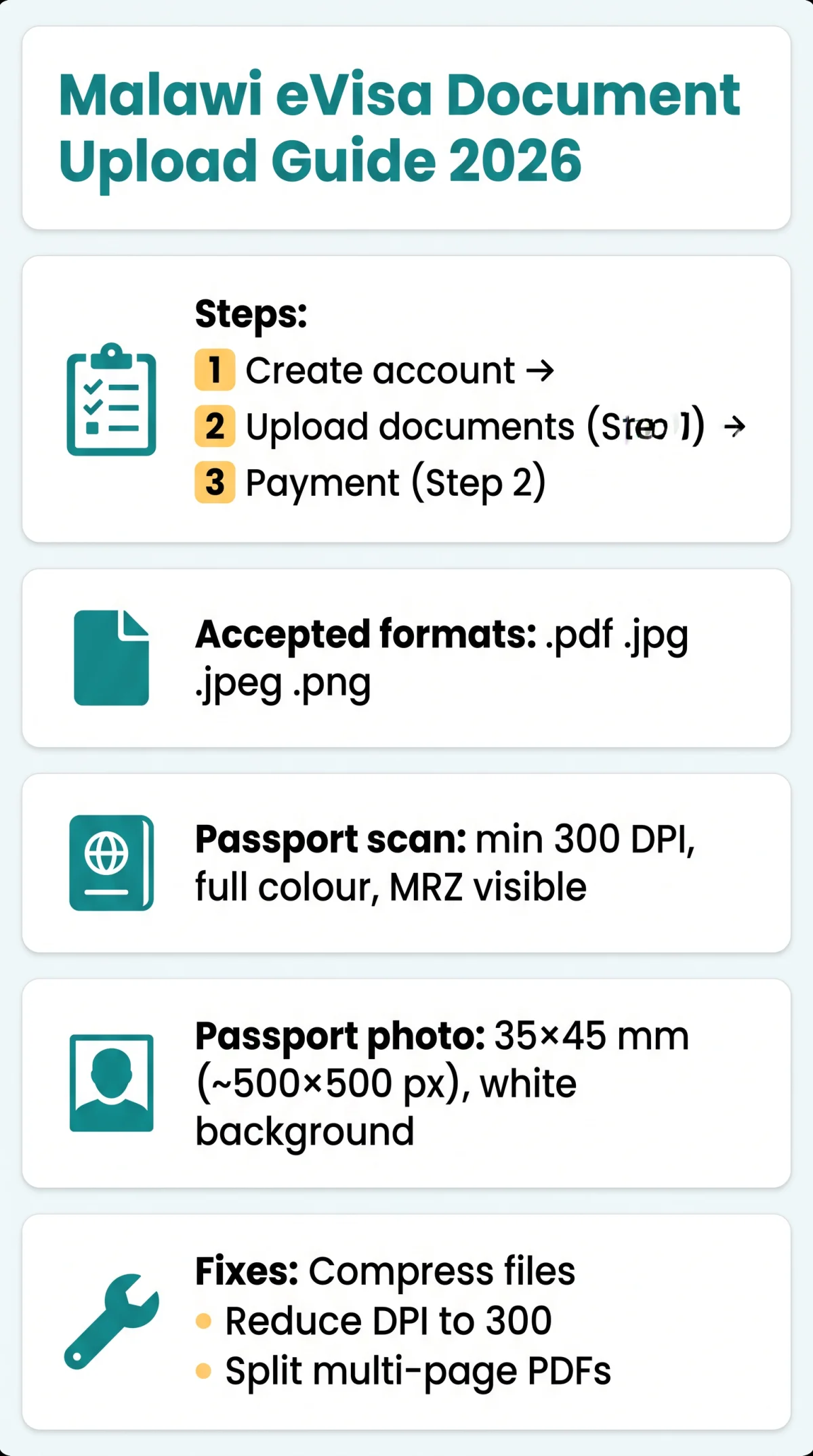
Buat akaun dan log masuk
Daftar di portal evisa.gov.mw
Muat naik dokumen (Langkah 1)
Lengkapkan muat naik dokumen mandatori
Teruskan ke pembayaran (Langkah 2)
Teruskan ke pembayaran selepas muat naik berjaya
Muat naik dokumen eVisa Malawi memerlukan imbasan halaman data pasport mandatori, foto pasport digital yang berasingan, dan dokumen sokongan khusus visa (cth., jadual penerbangan, tempahan hotel, penyata bank, atau surat jemputan).
Warganegara UK termasuk dalam Kategori Dua dan kekal layak untuk Visa Semasa Ketibaan di pelabuhan masuk yang ditetapkan. Walau bagaimanapun, mengikut Notis Awam bertarikh 24 Februari 2026, Jabatan Perkhidmatan Imigresen dan Kewarganegaraan amat menggalakkan memohon secara dalam talian sebelum berlepas untuk mengelakkan kelewatan. Sahkan pasport anda kekal sah untuk sekurang-kurangnya 6 bulan selepas tarikh ketibaan yang anda inginkan di Malawi – permohonan yang ditolak tidak akan mengembalikan yuran kemudahan.
Format Fail yang Diterima dan Had Saiz di Portal eVisa Malawi
Portal ini menerima fail .pdf, .jpg, .jpeg, dan .png. Gunakan PDF untuk imbasan pasport dan JPEG untuk foto pasport.
| Format | Imbasan Pasport | Foto Pasport | Dokumen Sokongan | Terbaik Untuk |
|---|---|---|---|---|
| ✓ (disyorkan) | ✓ | ✓ (disyorkan) | Imbasan, dokumen berbilang halaman | |
| JPEG / JPG | ✓ | ✓ (disyorkan) | ✓ | Foto |
| PNG | ✓ | ✓ | ✓ | Imbasan imej berkualiti tinggi |
Muat naik dokumen eVisa Malawi menguatkuasakan had saiz setiap fail yang dipaparkan pada skrin muat naik. Fail yang melebihi ambang ini akan mencetuskan ralat muat naik. Tiga kaedah pemampatan menyelesaikan masalah ini: alat dalam talian percuma seperti iLovePDF atau Smallpdf, mengurangkan tetapan megapiksel kamera telefon, atau menggunakan Adobe Acrobat untuk mengeksport pada saiz yang dikurangkan.
Jika fail anda masih terlalu besar, ikuti urutan ini:
Mampatkan dengan alat percuma
Gunakan iLovePDF atau Smallpdf
Kurangkan DPI imbasan
Turunkan DPI dari 600 ke 300
Pisahkan PDF berbilang halaman
Bahagikan kepada fail berasingan jika perlu
Namakan fail menggunakan aksara Latin ringkas tanpa ruang atau simbol khas, contohnya Surname_Passport.pdf. Sentiasa sahkan had semasa di portal evisa.gov.mw sebelum memuat naik.
Keperluan Resolusi, DPI dan Kualiti Imbasan
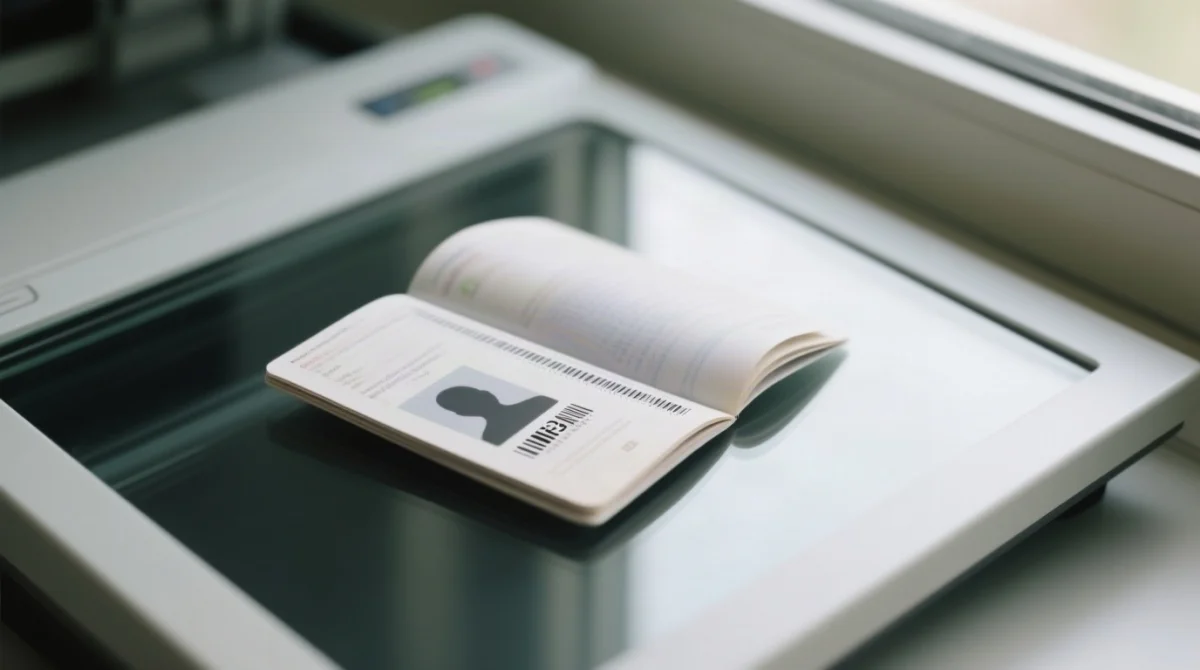
Imbasan pasport untuk muat naik dokumen eVisa Malawi memerlukan minimum 300 DPI dalam warna penuh, dengan Zon Boleh Dibaca Mesin (MRZ) yang lengkap kelihatan dan tidak dipotong.
| Tahap DPI | Kesesuaian |
|---|---|
| 72 DPI | Tidak diterima. Resolusi skrin; teks tidak boleh dibaca. |
| 150 DPI | Sempadan. Berisiko ditolak pada semakan manual. |
| 300 DPI | Diterima. Garis dasar yang disyorkan untuk imbasan pasport. |
| 600 DPI | Berlebihan. Fail mungkin melebihi had saiz; mampatkan selepas mengimbas. |
Semak DPI: Windows klik kanan fail → Properties → Details; Mac Preview → Tools → Adjust Size.
Imbasan mesti dalam warna penuh untuk pengesahan ciri keselamatan holografik; imbasan hitam-putih berisiko ditolak. MRZ mesti kelihatan sepenuhnya, tidak dipotong, bebas silau, dan boleh dibaca pada 100% zum.
Foto pasport untuk muat naik dokumen eVisa Malawi: 35×45 mm (≈500×500 px), latar belakang putih, muka 70-80% bingkai, tiada bayang-bayang. Imbas dengan pengimbas rata atau aplikasi (Adobe Scan, Microsoft Lens) – lampu kilat dimatikan.
Kesilapan Muat Naik Biasa dan Cara Memperbaikinya
Lapan ralat biasa menghentikan proses muat naik dokumen eVisa Malawi. Setiap satu mempunyai penyelesaian khusus, dari pemampatan hingga penukaran pelayar.
Pasukan kami menguji muat naik di Chrome 122, Firefox 123, dan Edge 122 pada tahun 2026. Safari 17 juga berfungsi selepas membersihkan cache. Ralat “Fail terlalu besar” diselesaikan dengan memampatkan imbasan pasport 8 MB kepada 1.2 MB menggunakan iLovePDF pada pemampatan sederhana – ia berjaya dimuat naik pada percubaan pertama.
| # | Ralat / Simptom | Punca | Penyelesaian |
|---|---|---|---|
| 1 | “Fail terlalu besar” atau muat naik tergantung pada 100% | Fail melebihi had saiz setiap fail portal | Mampatkan dengan iLovePDF atau Smallpdf; kurangkan DPI dari 600 ke 300 |
| 2 | “Format fail tidak disokong” | Sambungan tidak dalam senarai yang diterima (.pdf,.jpg,.jpeg,.png) | Tukar ke PDF atau JPEG menggunakan penukar dalam talian percuma |
| 3 | Muat naik tamat masa / sesi tamat | Sambungan tidak stabil atau kelajuan perlahan | Tukar ke Wi-Fi stabil; matikan VPN; cuba waktu luar puncak |
| 4 | Dokumen ditolak – foto yang diambil kamera | Portal memerlukan dokumen yang diimbas, bukan foto kamera | Gunakan pengimbas rata atau aplikasi pengimbasan telefon (Adobe Scan, Microsoft Lens) |
| 5 | Latar belakang foto tidak mematuhi | Latar belakang bukan putih polos | Ambil semula dengan dinding putih dalam cahaya siang yang tersebar; tiada bayang-bayang |
| 6 | Imbasan kabur atau tidak boleh dibaca | DPI rendah atau pencahayaan yang buruk | Imbas semula pada minimum 300 DPI dalam cahaya semula jadi yang tersebar |
| 7 | MRZ dipotong atau terhalang | Halaman dipotong terlalu ketat; silau atau jari di atas MRZ | Imbas semula halaman penuh dengan semua tepi kelihatan; matikan lampu kilat |
| 8 | Butang muat naik tidak responsif | Ketidakserasian pelayar atau data cache | Tukar ke pelayar yang dioptimumkan; kosongkan cache; matikan penyekat pop timbul |
| Pelayar | Versi Dioptimumkan Minimum |
|---|---|
| Google Chrome | 70 |
| Mozilla Firefox | 60 |
| Microsoft Edge | 42 |
| Apple Safari | 11 |
| Opera | 56 |
Jika muat naik dokumen eVisa Malawi masih gagal selepas penyelesaian ini, e-mel @immigration.gov.mw untuk bantuan, atau lihat panduan kami mengenai ralat dan penyelesaian eVisa Malawi yang biasa.
Soalan Lazim: Soalan Muat Naik Dokumen eVisa Malawi Dijawab
Apakah format fail yang diterima oleh portal eVisa Malawi untuk muat naik dokumen?
Portal eVisa Malawi di evisa.gov.mw menerima empat sambungan fail: .pdf, .jpg, .jpeg, dan .png. Sentiasa sahkan format yang diterima semasa di portal secara langsung, kerana spesifikasi mungkin dikemas kini.
Apakah saiz fail maksimum untuk muat naik dokumen di portal eVisa Malawi?
Portal ini menguatkuasakan had saiz setiap fail yang dipaparkan pada skrin muat naik semasa Langkah 1. Semak had semasa portal sebelum memuat naik. Jika fail anda melebihi had, mampatkannya menggunakan alat percuma seperti iLovePDF atau Smallpdf, atau kurangkan DPI imbasan dari 600 ke 300.
Apakah resolusi dan DPI yang sepatutnya untuk imbasan pasport saya untuk eVisa Malawi?
Imbasan halaman data pasport anda harus disimpan pada minimum 300 DPI dalam warna penuh. MRZ yang lengkap di bahagian bawah halaman data bio mesti kelihatan sepenuhnya, tidak dipotong, dan boleh dibaca pada 100% zum.
Mengapa muat naik dokumen eVisa Malawi saya ditolak?
Punca penolakan yang paling biasa adalah: memuat naik foto yang diambil kamera dan bukannya dokumen yang diimbas, melebihi had saiz fail, menggunakan format yang tidak disokong, menyerahkan imbasan yang kabur atau resolusi rendah, memotong MRZ, atau mempunyai silau pada halaman pasport. Semak bahagian Kesilapan Muat Naik Biasa untuk jadual ralat-ke-penyelesaian yang lengkap.
Bolehkah saya menggunakan Safari untuk memuat naik dokumen di portal eVisa Malawi?
Ya. Apple Safari versi 11 atau lebih tinggi adalah pelayar yang dioptimumkan untuk evisa.gov.mw. Pelayar lain yang disokong termasuk Google Chrome 70+, Mozilla Firefox 60+, Microsoft Edge 42+, dan Opera 56+. Jika anda mengalami masalah muat naik di Safari, tukar ke Chrome 70+ atau Firefox 60+ dan kosongkan cache pelayar anda.
Adakah saya perlu mengimbas pasport saya dalam warna untuk eVisa Malawi?
Ya. Halaman data pasport mesti diimbas dalam warna penuh untuk pengesahan ciri keselamatan holografik oleh Jabatan Perkhidmatan Imigresen dan Kewarganegaraan. Imbasan hitam-putih atau skala kelabu berisiko ditolak. Gunakan pengimbas rata atau aplikasi pengimbasan telefon seperti Adobe Scan atau Microsoft Lens dengan lampu kilat dimatikan.
Adakah foto pasport saya yang diambil kamera diterima di portal eVisa Malawi?
Tidak. Soalan Lazim portal di evisa.gov.mw menyatakan bahawa pemohon e-Visa mesti memuat naik dokumen yang diimbas dan bukan foto yang diambil kamera. Gunakan pengimbas rata atau aplikasi pengimbasan telefon khusus seperti Adobe Scan atau Microsoft Lens.
Bolehkah saya memuat naik beberapa dokumen sokongan sebagai satu fail PDF?
Ya. Portal ini menerima PDF berbilang halaman untuk dokumen sokongan seperti penyata bank, jadual penerbangan, dan tempahan hotel. Jika fail gabungan melebihi had saiz setiap fail, pisahkannya kepada fail PDF berasingan dan muat naik secara individu.
Mengenai penulis: pasukan editorial kami telah menguji portal eVisa Malawi di Chrome, Firefox, Edge, dan Safari untuk memberikan panduan yang tepat dan praktikal untuk pelancong UK. Ini adalah panduan tidak rasmi untuk tujuan maklumat, tidak berafiliasi dengan Jabatan Perkhidmatan Imigresen dan Kewarganegaraan. Sentiasa rujuk evisa.gov.mw untuk keperluan terkini.